아날로그 출력 상세보기
전체태그 보기, 아날로그 출력 보기 등에서 ‘아날로그 출력 상세’를(또는 상세보기) 선택하면 <그림 1>의 예와 같은 아날로그 출력 상세보기 화면이 열린다.
아날로그 출력 상세보기는 선택한 아날로그 출력태그에 대한 실시간 트랜드와 태그에 설정된 인자 값 등을 보여준다.
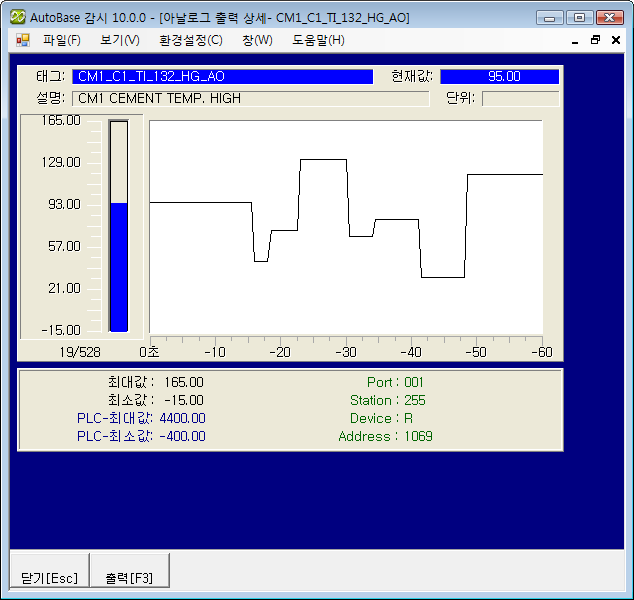
<그림 1> 아날로그 출력 상세 보기화면의 예
아날로그 출력 상세보기 실시간 트랜드의 전체시간은 60초(1분)이고 시간간격은 0.5초이다.
아날로그 출력 상세보기에서 Page Up 및 Page Down 키를 누르면 이전 또는 다음 아날로그 출력태그에 대한 상세보기를 할 수 있다. (단 비활성 태그가 존재하면 이전 또는 다음 태그로…)
아날로그 출력 상세보기의 배경색상, 글꼴, 글자의 크기 등은 ‘환경설정|사용색상’, ‘환경설정|사용글꼴’의 메뉴에서 설정할 수 있다.
아날로그
출력 상세보기 화면의 아래 쪽에는  ,
,  의 메뉴버튼이 있다.
아날로그 출력 상세보기에서 마우스 오른쪽 버튼을 누르면 <그림 2>와 같은 아날로그 출력 상세보기의 단축메뉴가 나타난다.
아날로그 출력 상세보기의 단축메뉴, 메뉴버튼을 이용하여 다음과 같이 다른 메뉴로 이동하거나 설정 등의 작업을 할 수 있다.
닫기 : 버튼을 선택하여 아날로그 출력 상세보기를 닫을 수 있다.
아날로그 출력 설정치 변경 : 버튼 또는 단축메뉴의
‘아날로그
출력 값 변경’을 선택하여 아날로그 출력 설정치를 변경할 수 있다.
아날로그 출력태그 속성 수정 : 단축메뉴의 ‘아날로그 출력태그 속성변경’을 선택하여 태그 속성을 수정할 수 있다.
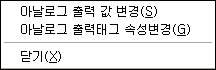
<그림 2> 아날로그 출력 상세 보기의 단축메뉴
관련항목)