아날로그 입력 보기
감시 프로그램의 ‘보기|아날로그 입력’을 선택하면 <그림 1>의 예와 같은 아날로그 입력 보기화면이 열린다.
아날로그 입력 보기는 전체태그 보기, 그래픽 감시의 아날로그에 관련된 요소에서도 이동할 수 있다.
아날로그 입력 보기는 모든 아날로그 입력 태그의 태그 이름, 설명, 현재 값, 단위, 자료 여부, 경보 여부, AO SV, 수동기입 여부 등을 볼 수 있다.
또한 아날로그 입력 단축메뉴, 메뉴버튼 등을 이용하여 연관된 다른 메뉴로 이동하거나 제어, 설정 등의 작업을 할 수 있다.
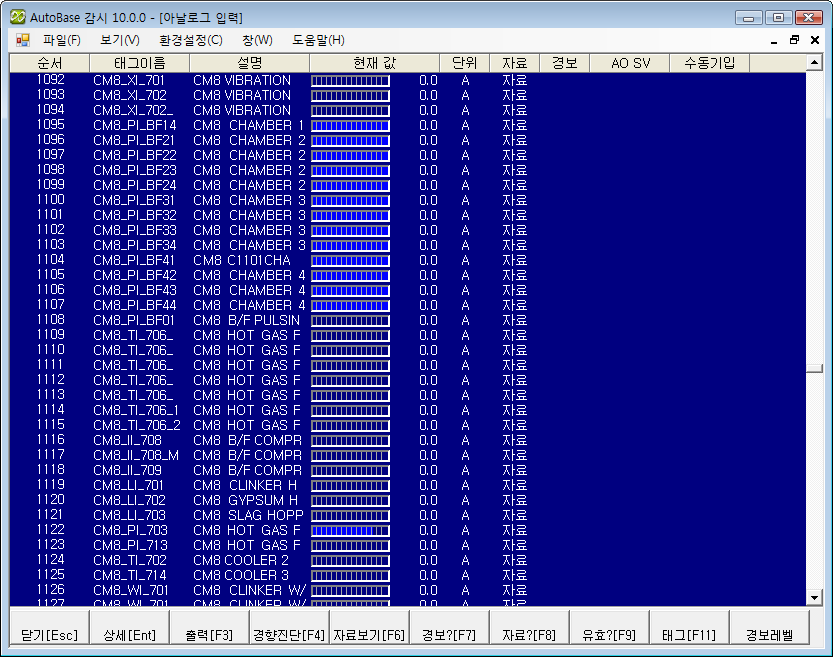
<그림 1> 아날로그 입력 보기화면의 예
<그림 1>과 같은 아날로그 입력태그 리스트에서 태그의 선택은 마우스 왼쪽버튼으로 원하는 리스트를 선택하거나 키보드의 상,하 방향키 및 Page Up, Page Down, Home(리스트의 처음), End(리스트의 마지막) 등으로 선택한다.
아날로그 입력 보기의 배경색상, 태그색상, 설명색상, 글자색상, 글꼴, 글자의 크기 등은 ‘환경설정|사용색상’, ‘환경설정|사용글꼴’의 메뉴에서 설정할 수 있다.
아날로그
입력 보기화면의 아래 쪽에는  ,
,  ,
,  ,
,  ,
,  ,
,  ,
,  ,
,  ,
,  ,
,  과 같은 메뉴버튼이 있다.
아날로그 입력 보기의 태그 리스트에서 태그를 선택한 후 마우스 오른쪽 버튼을 누르면 <그림 2>와 같은 아날로그 입력 보기의 단축메뉴가 나타난다.
아날로그 입력 보기의 단축메뉴, 메뉴버튼을 이용하여 다음과 같이 다른 메뉴로 이동하거나 설정 등의 작업을 할 수 있다.
닫기 :  버튼을 누르면 아날로그 입력 보기화면을 닫는다.
아날로그 입력 상세 : 버튼, 단축메뉴의 아날로그
입력 상세 또는 마우스 왼쪽버튼을 더블클릭 하여 이동.
주의) 비활성 태그를 선택하면 상세보기 버튼은 활성화되지 않는다.
아날로그 입력 설정치 변경 : 버튼 또는 단축메뉴의 아날로그 설정치 변경을 선택하여 아날로그
입력 설정치를 변경할 수 있다.
단 아날로그 입력태그 연결 종류가 메모리, 시스템 태그이거나 PLC_SCAN 태그 등이면서 AO SV 가 설정된 태그일 경우.
주의) 비활성 태그를 선택하면 출력버튼은 활성화 되지 않는다.
아날로그 경향진단 : 또는 단축메뉴의 아날로그 1시간 ~ 30일 경향진단을 선택하여 아날로그 경향진단 화면으로 이동.
주의) 비활성 태그를 선택하면 경향진단 버튼은 활성화 되지 않는다.
아날로그 자료보기 : 버튼 또는 단축메뉴의 아날로그 분별 ~ 월별 자료보기를 선택하여 아날로그 자료보기 화면 이동.
주의) 비활성 태그를 선택하면 자료보기 버튼은 활성화 되지 않는다.
경보여부 설정 : 버튼을 선택하여 아날로그 입력 태그의 경보 여부를 설정할 수 있다.
자료저장 여부 설정 : 버튼을 선택하여 아날로그 입력 태그의 자료저장 여부를 설정할 수
있다.
유효태그 여부 설정 : 버튼을 선택하여 아날로그 입력 태그의 유효여부를 설정할 수 있다.
태그 속성 수정 : 버튼 또는 단축메뉴의 아날로그 입력태그 속성변경을 선택하여 아날로그
입력 태그의 속성을 수정할 수 있다.
경보레벨 설정 : 버튼을 누르면 아날로그 입력 태그에 대한 HiHi, High, Low, LoLo 경보레벨을 설정할 수 있다.
아날로그 수동기입 : 단축메뉴의 아날로그 수동기입을 선택하여 아날로그 입력태그에 대한 수동기입(스캔금지) 설정 및 해제.
주의) 비활성 태그를 선택하면 아날로그 수동기입 단축메뉴는 활성화 되지 않는다.
태그 이름/위치 찾기 : 단축메뉴의 태그 이름/위치 찾기를 선택하여 태그의 이름 또는 위치번호로 태그를 찾을 수 있다.
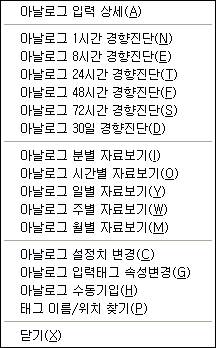
<그림 2> 아날로그 입력 보기화면의 단축메뉴
관련항목)